
Come fare un video zombie AI, passo per passo
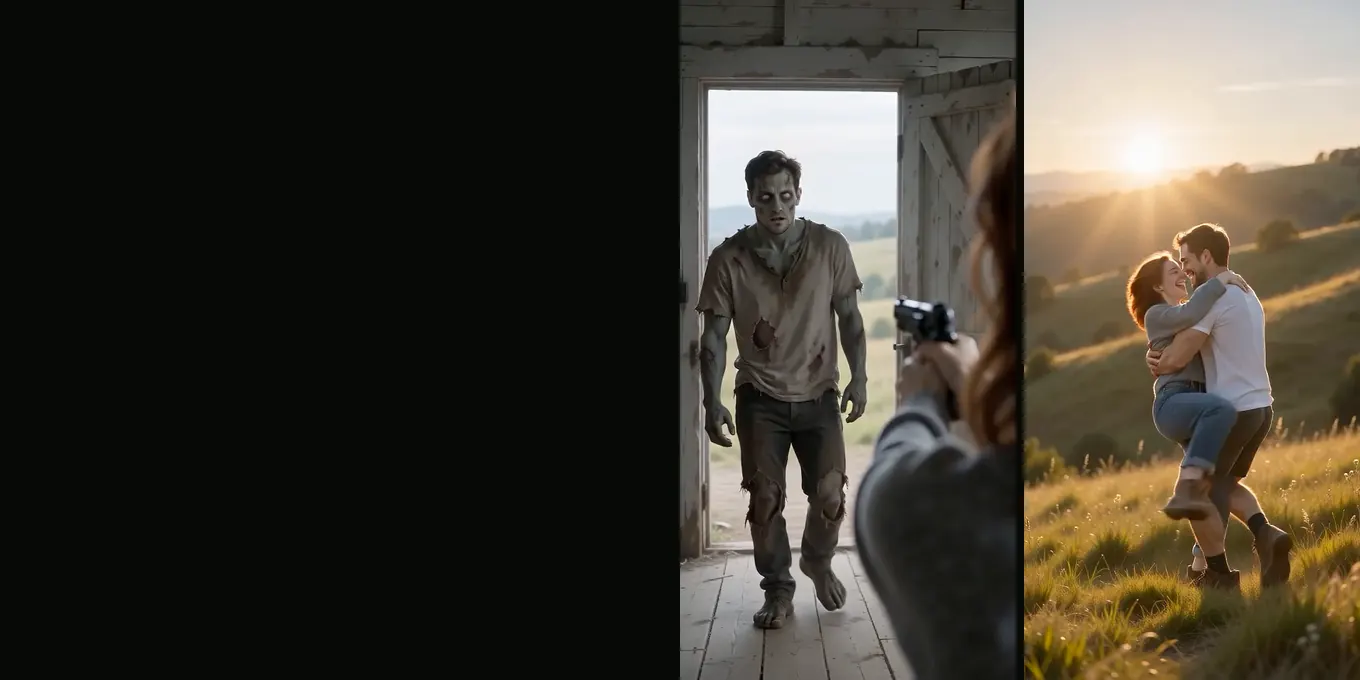
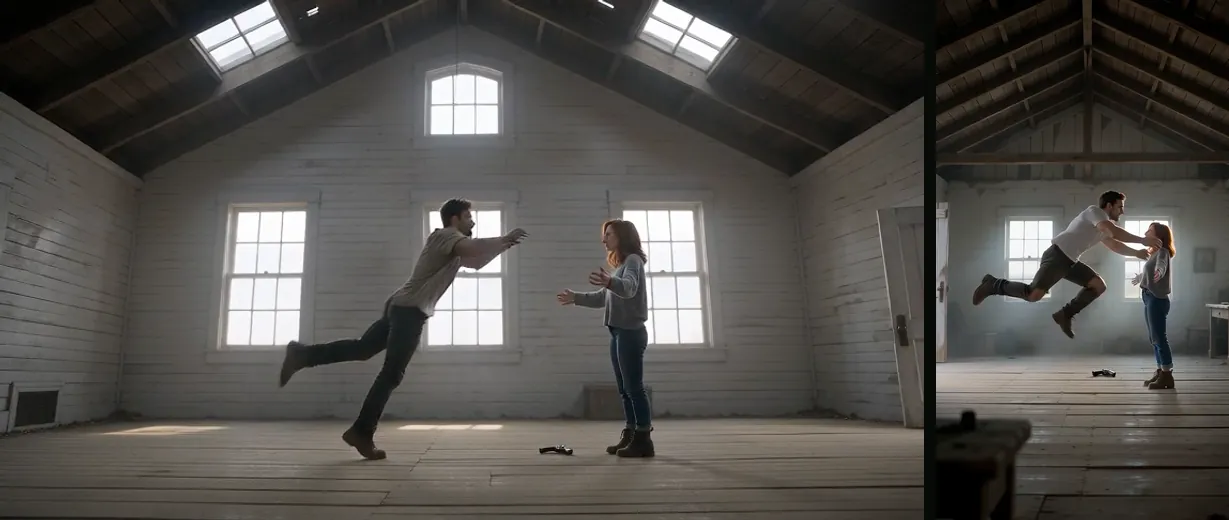
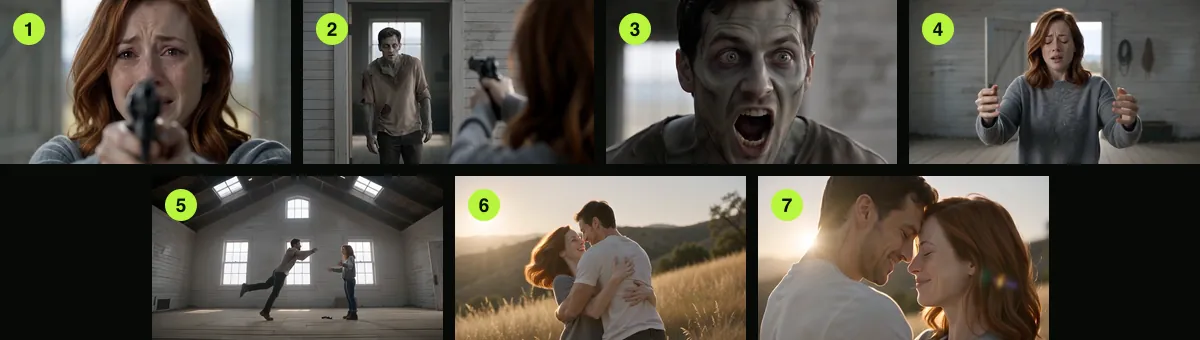
Questa guida percorre il generatore di AI Halloween un comando alla volta. Ti servono due foto e qualche minuto. Il risultato è un MP4 di 15 secondi: chi sopravvive punta la pistola contro qualcuno che si è trasformato, la lascia cadere, e il salto dello zombie atterra in un abbraccio in un prato al sole.
Non serve nessun prompt né app di montaggio. Le impostazioni predefinite (Seedance 2.0 Mini, 720p, 16:9) costano 12 crediti, e ogni prezzo appare sul pulsante prima di creare.
Aggiornato il
PASSO PER PASSO
Il tuo video zombie AI, comando per comando
- Foto e cast
- Mondo e formato
- Crea e scarica
Passo 1: Le foto dei due protagonisti
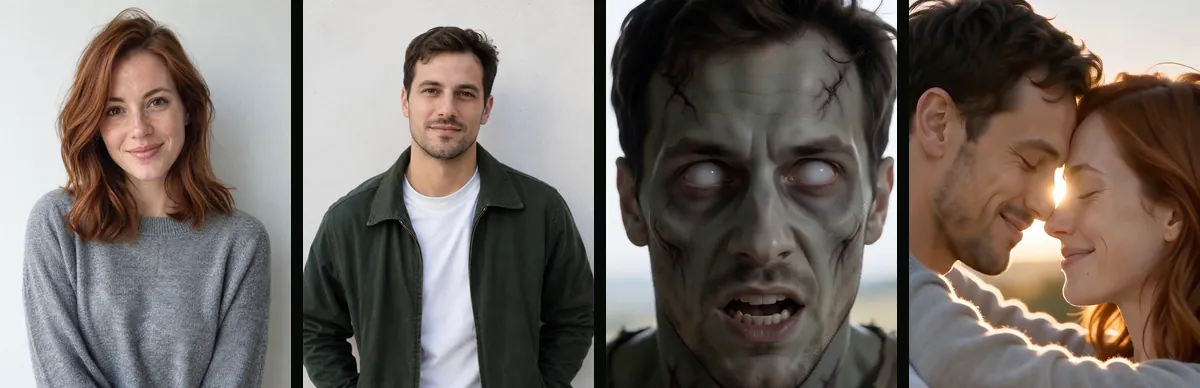
La prima scheda è "Le foto dei due protagonisti". Il riquadro a sinistra è chi sopravvive, con la scritta "Superstite · tiene la pistola". Quello a destra è "Fa lo zombie". Ogni riquadro accetta una foto con una sola persona. Tocca un riquadro per scegliere una foto dal telefono o dal computer.
- Quando una foto è inserita, sotto resta un’etichetta: "Superstite" o "Zombie". Così sai che ruolo ha.
- Le hai messe al contrario? Tocca il pulsante rotondo ⇄ tra le due foto per scambiarle.
- Ogni foto viene controllata quando la aggiungi. Una foto che non supera il controllo dei contenuti viene rifiutata prima di qualsiasi addebito.
Quali foto funzionano meglio è spiegato in le foto migliori per un video zombie AI.
Provalo qui
Aggiungi le tue due foto
A sinistra la pistola, a destra chi si è trasformato. Il pulsante mostra i crediti (12 a 720p) prima di creare.
Le foto dei due protagonisti
A sinistra: il superstite con la pistola. A destra: chi si è trasformato. Una sola persona per foto.
Chi fa lo zombie
Dove avviene lo scontro
Video
Tempo di render: fino a circa 5 minuti. Se fallisce, i crediti tornano a te. Vedi i prezzi
Passo 2: Chi fa lo zombie
Scegli Coppia quando in entrambe le foto ci sono persone: partner, amici, fratelli o genitori. Scegli Animale quando a trasformarsi è un cane o un gatto. In modalità Animale la foto a sinistra sei tu e quella a destra il tuo animale, e l’ultima inquadratura diventa il tuo abbraccio con lui.
Passo 3: Dove avviene lo scontro
Scegli uno di cinque mondi per lo scontro: Fattoria, Città caduta, Bufera, Mall vuoto o Metro di notte. Il mondo cambia i primi nove secondi (luogo, luce, audio, dove cade la pistola) ma non il prezzo né il finale. Dettagli: video AI apocalisse zombie.
Passo 4: Impostazioni video
La scheda Video mostra modello, qualità e formato, per esempio "Seedance 2.0 Mini · 720p, 15 s · 16:9 orizzontale". Tocca Cambia per aprirla. La durata per questo effetto è sempre di 15 secondi.
| Impostazione | Opzioni | Cosa cambia |
|---|---|---|
| Modello | Seedance 2.0 Mini, 2.0 Fast, 2.0, 2.5 | Aspetto e prezzo; Mini è il predefinito che abbiamo provato |
| Qualità | 480p, 720p, e 1080p su Seedance 2.0 e 2.5 | Nitidezza e prezzo |
| Formato | 16:9, 9:16, 1:1, 4:3, 3:4 o 21:9 | Forma del video; abbiamo provato 16:9 e 9:16 |
I prezzi per un film vanno da 6 crediti (Seedance 2.0 Mini, 480p) a 108 (Seedance 2.5, 1080p). Il predefinito Seedance 2.0 Mini a 720p costa 12 crediti; a 480p ne costa 6.
Passo 5: Crea, aspetta, scarica
- Premi "Crea il mio film di Halloween · 12 crediti". Se non hai fatto l’accesso, prima accedi con Google. Se il saldo non basta, compaiono le opzioni di acquisto.
- I crediti vengono scalati quando parte il render. Il fornitore stima fino a circa 5 minuti. Puoi lasciare la pagina; il video continua a generarsi.
- Quando è pronto si riproduce nell’anteprima e viene salvato in I miei video. Scarica l’MP4 da lì.
- Se il render fallisce, i crediti tornano automaticamente.
Prima di pubblicarlo
- Guarda tutto il film una volta, a dimensione telefono.
- Controlla il primo piano dello zombie (circa 4-5 s) e l’ultima inquadratura (12-15 s): lì i volti si vedono meglio.
- Nei nostri test il salto a volte è arrivato circa 1,5 s dopo, lasciando un ricordo più corto. È normale con questo modello.
- Chiedi alle persone che compaiono prima di pubblicare. Indica che è AI se la piattaforma lo chiede.
Le foto caricate vengono eliminate 7 giorni dopo il render. L’MP4 resta in I miei video finché non lo elimini.
Domande frequenti
- Quanto tempo ci vuole in tutto?
- Circa un minuto per prepararlo e fino a circa 5 minuti per il render, secondo la stima del fornitore.
- Serve un account?
- Sì, per creare e conservare i video. L’accesso è con Google. Puoi impostare tutto prima di accedere.
- C’è una filigrana?
- No. L’MP4 non ha filigrana né testo sullo schermo.
- Posso rifarlo con le stesse foto?
- Sì. Ogni render è una nuova ripresa e costa di nuovo crediti. I risultati cambiano da un render all’altro.
Leggi anche
- 01Le foto migliori per un video zombie AIUna checklist per le due foto, animali compresi, e i problemi che ogni errore causa nel film.
- 02Il video zombie AI non ti somiglia? 7 soluzioniSette soluzioni per somiglianza e cast, dallo scambio delle foto alla scelta di una foto migliore per i primi piani.
- 03Monta il tuo video zombie AI in CapCutUna rifinitura in CapCut o in qualsiasi editor per telefono: didascalie, audio, ritaglio, rallentatore ed esportazione.
AI Halloween è un progetto indipendente, senza legami con TikTok o con studi cinematografici e televisivi. Le clip degli altri creator restano loro.