
Comment faire une vidéo zombie IA, étape par étape
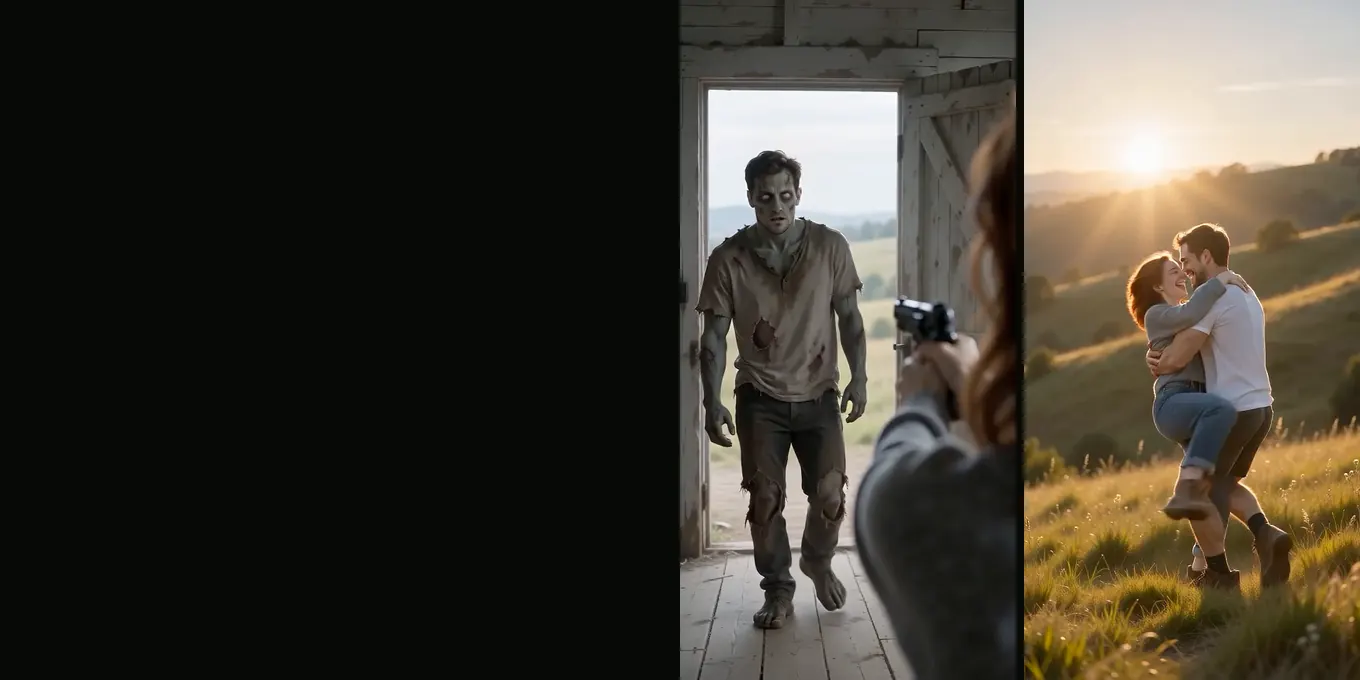
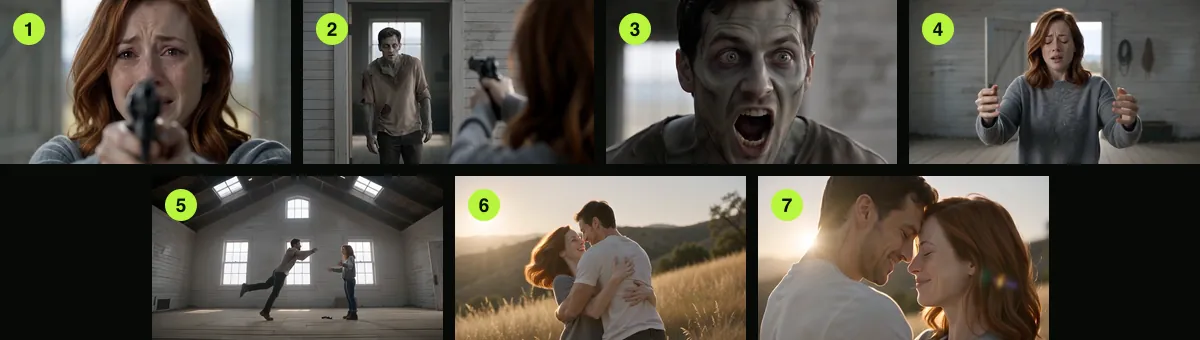
Ce guide parcourt le générateur d’AI Halloween commande par commande. Il vous faut deux photos et quelques minutes. Le résultat est un MP4 de 15 secondes : le survivant braque une arme sur quelqu’un qui s’est transformé, la lâche, et le saut du zombie se termine en étreinte dans une prairie ensoleillée.
Aucun prompt ni appli de montage n’est nécessaire. Les réglages par défaut (Seedance 2.0 Mini, 720p, 16:9) coûtent 12 crédits, et chaque prix s’affiche sur le bouton avant de créer.
Mis à jour le
ÉTAPE PAR ÉTAPE
Votre vidéo zombie IA, commande par commande
- Photos et distribution
- Monde et format
- Créer et télécharger
Étape 1 : Les photos des deux rôles
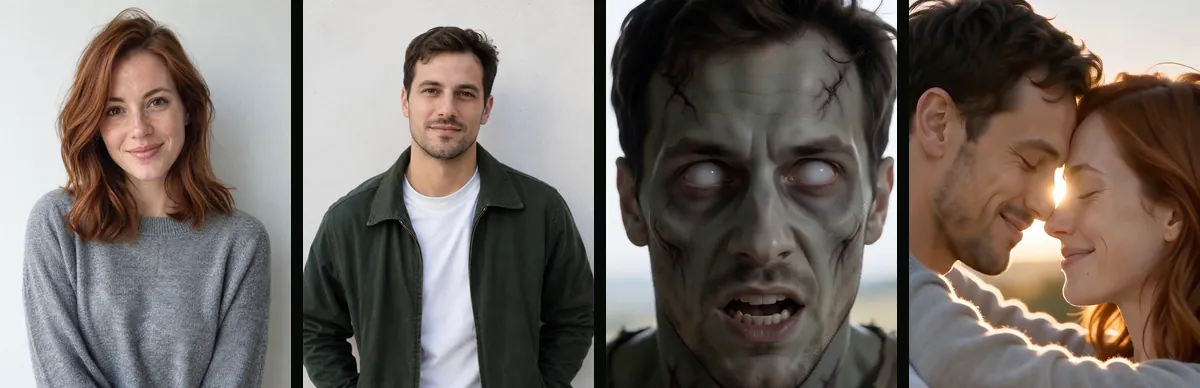
La première carte s’appelle « Les photos des deux rôles ». L’emplacement de gauche est le survivant, avec la mention « Survivant · garde l’arme ». Celui de droite est « Joue le zombie ». Chaque emplacement accepte une photo avec une seule personne. Touchez un emplacement pour choisir une photo sur votre téléphone ou votre ordinateur.
- Une fois la photo ajoutée, une étiquette reste dessous : « Survivant » ou « Zombie ». Vous savez ainsi quel rôle elle a.
- Vous les avez inversées ? Touchez le bouton rond ⇄ entre les deux photos pour les échanger.
- Chaque photo est vérifiée au moment où vous l’ajoutez. Une photo qui ne passe pas la vérification de contenu est refusée avant tout débit.
Les photos qui marchent le mieux sont décrites dans les meilleures photos pour une vidéo zombie IA.
Essayez ici
Ajoutez vos deux photos
À gauche l’arme, à droite celui qui s’est transformé. Le bouton affiche les crédits (12 en 720p) avant de créer.
Les photos des deux rôles
À gauche : le survivant, qui garde l’arme. À droite : la personne transformée. Une seule personne par photo.
Qui joue le zombie
Où a lieu la confrontation
Vidéo
Durée du rendu : jusqu’à environ 5 minutes. En cas d’échec, les crédits vous sont rendus. Voir les prix
Étape 2 : Qui joue le zombie
Choisissez Couple quand les deux photos sont des personnes : partenaire, amis, frères et sœurs ou parents. Choisissez Animal quand c’est un chien ou un chat qui se transforme. En mode Animal, la photo de gauche, c’est vous, et celle de droite votre animal, et le dernier plan devient votre étreinte avec lui.
Étape 3 : Où a lieu la confrontation
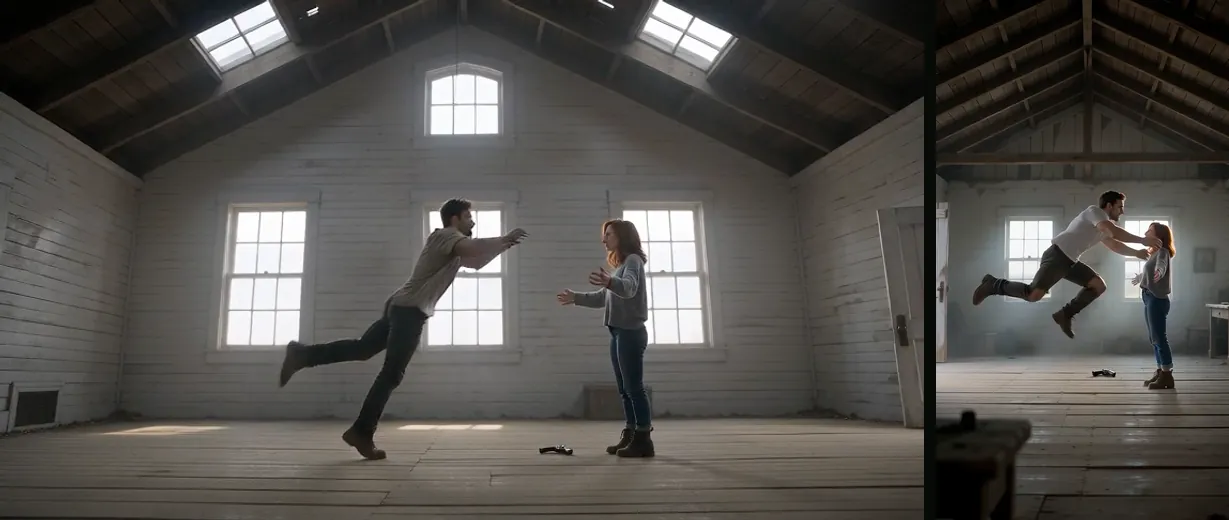
Choisissez l’un des cinq mondes pour le face-à-face : Ferme, Ville tombée, Blizzard, Galerie vide ou Métro de nuit. Le monde change les neuf premières secondes (lieu, lumière, son, endroit où tombe l’arme) mais ni le prix ni la fin. Détails : vidéo IA d’apocalypse zombie.
Étape 4 : Réglages vidéo
La carte Vidéo affiche le modèle, la qualité et le format, par exemple « Seedance 2.0 Mini · 720p, 15 s · 16:9 paysage ». Touchez Modifier pour l’ouvrir. Pour cet effet, la durée est toujours de 15 secondes.
| Réglage | Options | Ce que ça change |
|---|---|---|
| Modèle | Seedance 2.0 Mini, 2.0 Fast, 2.0, 2.5 | Rendu et prix ; Mini est le réglage par défaut que nous avons testé |
| Qualité | 480p, 720p, et 1080p sur Seedance 2.0 et 2.5 | Netteté et prix |
| Format | 16:9, 9:16, 1:1, 4:3, 3:4 ou 21:9 | La forme de la vidéo ; nous avons testé 16:9 et 9:16 |
Les prix d’un film vont de 6 crédits (Seedance 2.0 Mini, 480p) à 108 (Seedance 2.5, 1080p). Par défaut, Seedance 2.0 Mini en 720p coûte 12 crédits ; en 480p, 6.
Étape 5 : Créer, attendre, télécharger
- Appuyez sur « Créer mon film d’Halloween · 12 crédits ». Si vous n’êtes pas connecté, vous vous connectez d’abord avec Google. Si votre solde est insuffisant, les options d’achat s’affichent.
- Les crédits sont débités au lancement du rendu. Le fournisseur estime jusqu’à environ 5 minutes. Vous pouvez quitter la page ; la vidéo continue de se générer.
- Une fois prête, elle se lit dans l’aperçu et elle est enregistrée dans Mes vidéos. Téléchargez le MP4 depuis là.
- Si le rendu échoue, les crédits reviennent automatiquement.
Avant de la publier
- Regardez tout le film une fois, à la taille d’un téléphone.
- Vérifiez le gros plan du zombie (vers 4 à 5 s) et le dernier plan (12 à 15 s) : c’est là qu’on voit le mieux les visages.
- Dans nos essais, le saut est parfois arrivé environ 1,5 s en retard, avec un souvenir plus court. C’est normal avec ce modèle.
- Demandez aux personnes qui apparaissent avant de publier. Indiquez que c’est de l’IA si votre plateforme le demande.
Les photos envoyées sont supprimées 7 jours après le rendu. Le MP4 reste dans Mes vidéos jusqu’à ce que vous le supprimiez.
FAQ
- Combien de temps faut-il en tout ?
- Environ une minute de préparation et jusqu’à environ 5 minutes de rendu, selon l’estimation du fournisseur.
- Faut-il un compte ?
- Oui, pour créer et garder des vidéos. La connexion se fait avec Google. Vous pouvez tout régler avant de vous connecter.
- Y a-t-il un filigrane ?
- Non. Le MP4 n’a ni filigrane ni texte à l’écran.
- Puis-je recommencer avec les mêmes photos ?
- Oui. Chaque rendu est une nouvelle prise et coûte de nouveau des crédits. Les résultats changent d’un rendu à l’autre.
À lire ensuite
- 01Les meilleures photos pour une vidéo zombie IAUne liste pour les deux photos, animaux compris, et les problèmes que chaque erreur de photo cause dans le film.
- 02Votre vidéo zombie IA ne vous ressemble pas ? 7 solutionsSept solutions pour la ressemblance et la distribution, de l’échange des photos au choix d’une meilleure photo pour les gros plans.
- 03Monter votre vidéo zombie IA dans CapCutUne finition dans CapCut ou n’importe quel éditeur mobile : légendes, son, recadrage, ralenti et export.
AI Halloween est un projet indépendant, sans lien avec TikTok ni avec aucun studio de cinéma ou de télévision. Les extraits des autres créateurs leur appartiennent.