
Monter votre vidéo zombie IA dans CapCut
Le MP4 d’AI Halloween est déjà un film fini de 15 secondes avec son propre son. Vous n’êtes pas obligé de le monter. Le montage sert quand vous voulez une légende, un autre son dessous, un recadrage pour une autre plateforme ou un saut plus lent.
Les étapes ci-dessous utilisent CapCut parce que beaucoup de gens l’ont déjà, mais n’importe quel éditeur mobile avec du texte, de l’audio et des réglages d’export fonctionne pareil. Les noms des menus changent d’une version à l’autre, cherchez donc la fonction plutôt que le libellé exact.
Mis à jour le
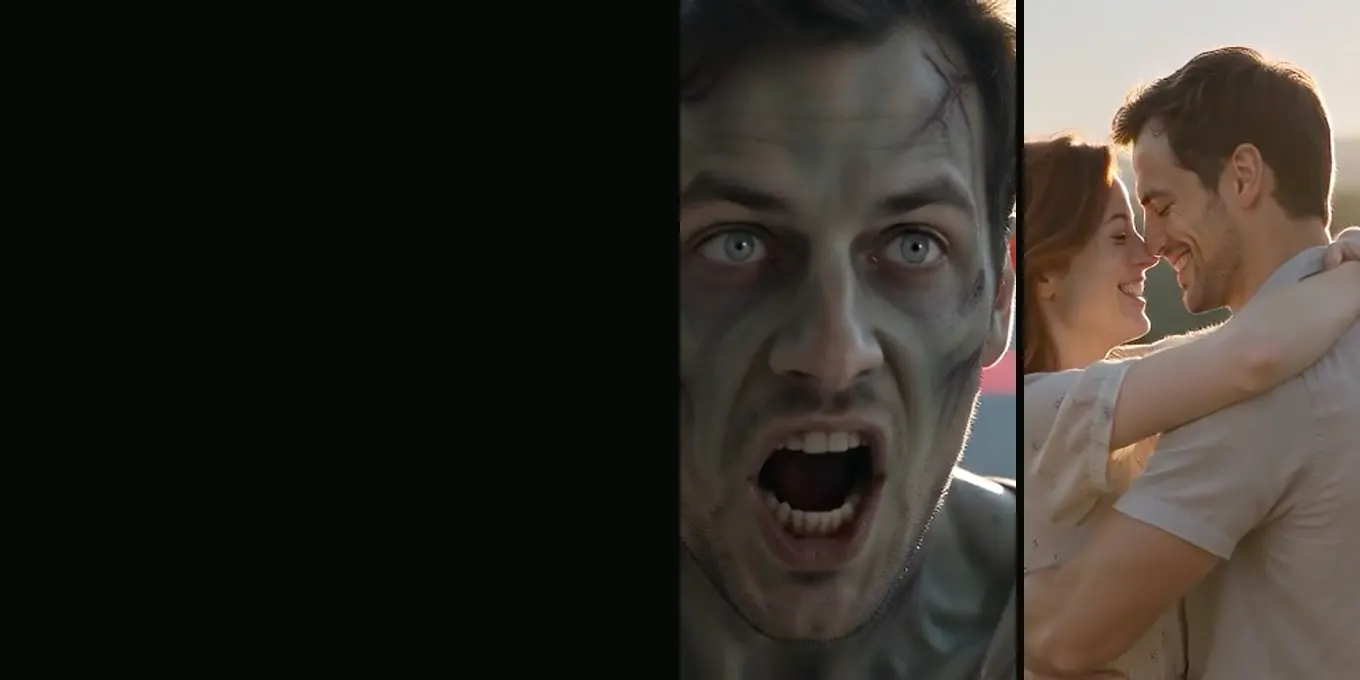
FINITION
Montez la vidéo zombie dans CapCut
- Une légende
- Le son de la tendance
- Un saut plus lent
Avant d’ouvrir l’éditeur
- Téléchargez le MP4 depuis Mes vidéos sur votre téléphone.
- Faites le rendu dans le format où vous publierez : 9:16 pour TikTok et Reels, 16:9 pour YouTube. Recadrer ensuite un 16:9 en 9:16 coupe les deux personnes sur les côtés.
- Gardez le fichier d’origine. Exportez une nouvelle copie depuis l’éditeur.
Une finition en cinq minutes
- Nouveau projet, importez le MP4.
- Ajoutez une ligne de texte dans les 2 premières secondes, au-dessus ou en dessous des visages, pas dessus.
- Facultatif : ajoutez de la musique. Baissez le son d’origine seulement après la coupe des 9 secondes si vous voulez garder le grognement et le bruit de l’arme.
- Facultatif : ralentissez le saut. Coupez le clip vers 7 et 9 secondes et ralentissez ce passage à environ 70 pour cent.
- Exportez à la même résolution que le rendu (720p ou 1080p) et en 30 i/s ou à la cadence d’origine.
Ajouter la chanson de la tendance
La chanson utilisée avec la tendance zombie est de la musique sous licence. Elle n’est pas dans notre fichier, et l’ajouter dans un éditeur ne vous donne pas toujours le droit de la publier. Le plus sûr est d’ajouter le son dans TikTok ou Instagram au moment de publier, depuis leur propre bibliothèque, où il est sous licence pour cette plateforme.
Les modifications courantes et comment les faire
| Vous voulez | Faites ceci |
|---|---|
| Une légende à l’écran | Outil texte, 2 premières secondes, loin des visages |
| Un saut plus lent | Coupez vers 7 s et 9 s, ralentissez la partie centrale |
| Un silence avant la coupe | Baissez l’audio à partir de 8 s, remontez-le à 9 s |
| Un souvenir plus long | Figez ou ralentissez les 2 dernières secondes |
| Finir avant le gros plan front contre front | Coupez à 12 s (pour les versions en famille) |
FAQ
- Le montage fait-il baisser la qualité ?
- Seulement si vous exportez à une résolution plus basse. Exportez à la même résolution que le rendu.
- Puis-je ajouter du texte dans le générateur d’AI Halloween ?
- Non. Le film n’a pas de texte à l’écran ; ajoutez-le dans un éditeur ou dans l’appli où vous publiez.
- Existe-t-il un modèle CapCut à la place ?
- Les versions modèle utilisent des clips que vous avez déjà. Notre générateur fabrique les clips pour vous, donc l’éditeur ne sert qu’aux retouches finales.
À lire ensuite
- 01Légendes et sons pour la vidéo zombie sur TikTokDes phrases selon le ton, ce que le film fait déjà entendre, et comment ajouter musique et label IA en publiant.
- 02Le raccord du saut zombie : comment il marche et se monteLe raccord à 9 secondes qui transforme le saut du zombie en étreinte, et comment le construire dans un éditeur.
- 03Comment faire une vidéo zombie IA, étape par étapeChaque étape du générateur dans l’ordre, des deux photos au MP4 téléchargé, avec ce que change chaque choix.
AI Halloween est un projet indépendant, sans lien avec TikTok ni avec aucun studio de cinéma ou de télévision. Les extraits des autres créateurs leur appartiennent.