
Cómo hacer un vídeo zombie con IA, paso a paso
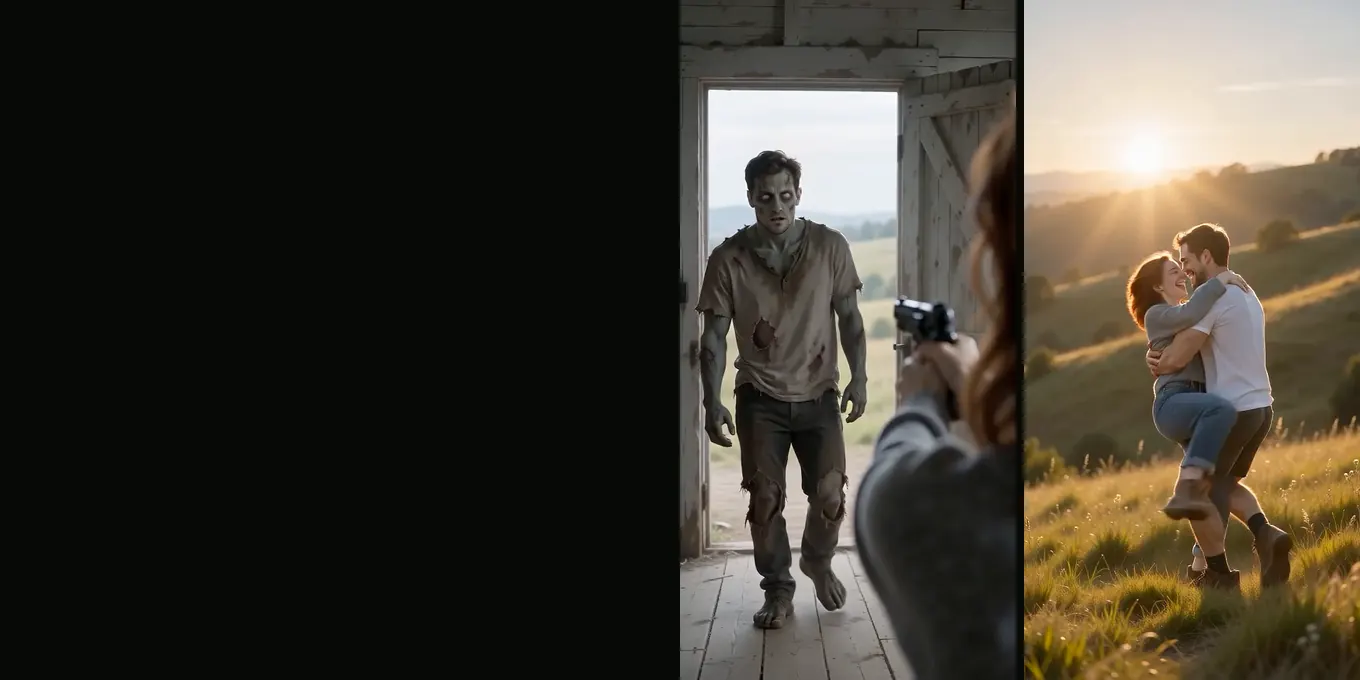
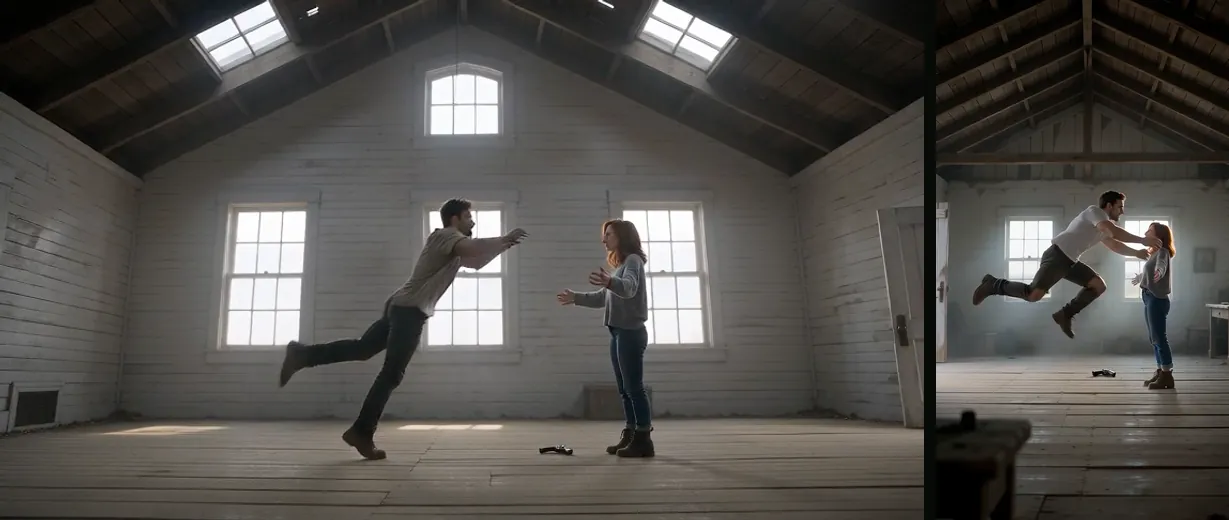
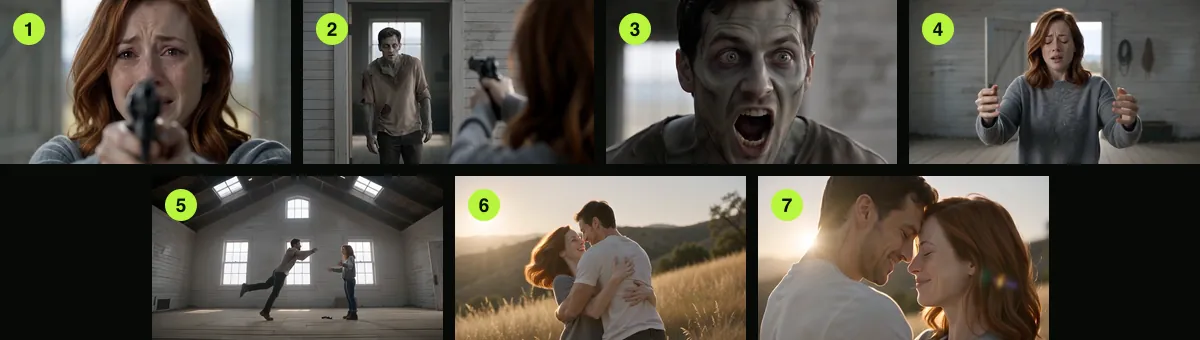
Esta guía recorre el generador de AI Halloween control a control. Necesitas dos fotos y unos minutos. El resultado es un MP4 de 15 segundos: quien sobrevive apunta con un arma a alguien que se ha convertido, la suelta, y el salto del zombie aterriza como un abrazo en un prado soleado.
No hace falta ningún prompt ni app de edición. Los ajustes por defecto (Seedance 2.0 Mini, 720p, 16:9) cuestan 12 créditos, y cada precio aparece en el botón antes de crear.
Actualizado el
PASO A PASO
Tu vídeo zombie con IA, control a control
- Fotos y reparto
- Mundo y formato
- Crear y descargar
Paso 1: Las fotos de los dos protagonistas
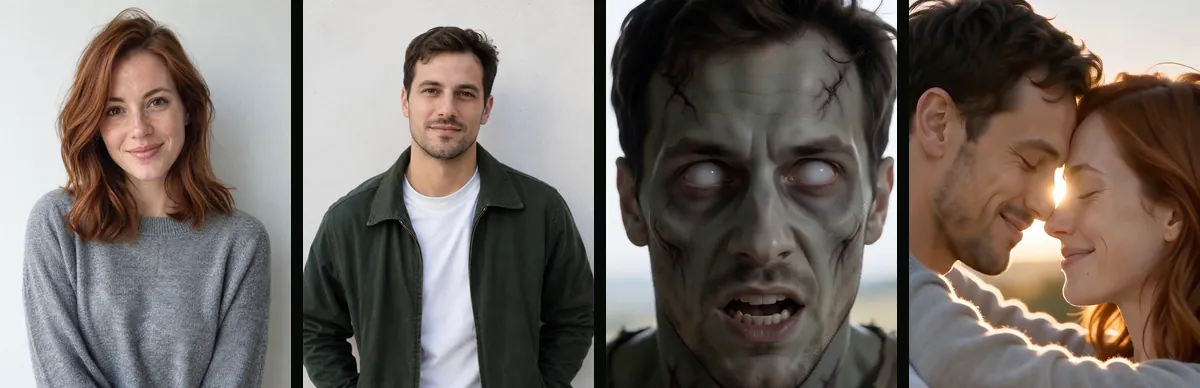
La primera tarjeta es "Las fotos de los dos protagonistas". El hueco de la izquierda es quien sobrevive, con el texto "Superviviente · lleva el arma". El de la derecha es "Hace de zombie". Cada hueco admite una foto con una sola persona. Toca un hueco para elegir una foto del móvil o del ordenador.
- Cuando la foto está puesta, debajo queda una etiqueta: "Superviviente" o "Zombie". Así sabes qué papel tiene.
- ¿Las pusiste al revés? Toca el botón redondo ⇄ entre las dos fotos para intercambiarlas.
- Cada foto se revisa al añadirla. Una foto que no pasa la revisión de contenido se rechaza antes de cobrar nada.
Qué fotos funcionan mejor está en las mejores fotos para un vídeo zombie con IA.
Pruébalo aquí
Añade tus dos fotos
Izquierda con el arma, derecha quien se convirtió. El botón muestra los créditos (12 a 720p) antes de crear.
Las fotos de los dos protagonistas
Izquierda: quien sobrevive y lleva el arma. Derecha: quien se convirtió. Una sola persona por foto.
Quién hace de zombie
Dónde es el enfrentamiento
Video
Tiempo de render: hasta unos 5 minutos. Si falla, recuperas los créditos. Ver precios
Paso 2: Quién hace de zombie
Elige Pareja cuando las dos fotos son personas: pareja, amigos, hermanos o padres. Elige Mascota cuando se convierte un perro o un gato. En modo Mascota la foto de la izquierda eres tú y la de la derecha tu mascota, y el último plano pasa a ser tu abrazo con ella.
Paso 3: Dónde es el enfrentamiento
Elige uno de cinco mundos para el enfrentamiento: Granja, Ciudad caída, Ventisca, Mall vacío o Metro nocturno. El mundo cambia los primeros nueve segundos (lugar, luz, sonido, dónde cae el arma) pero no el precio ni el final. Detalles: vídeo IA de apocalipsis zombie.
Paso 4: Ajustes de vídeo
La tarjeta Video muestra el modelo, la calidad y el formato, por ejemplo "Seedance 2.0 Mini · 720p, 15 s · 16:9 horizontal". Toca Cambiar para abrirla. La duración de este efecto es siempre de 15 segundos.
| Ajuste | Opciones | Qué cambia |
|---|---|---|
| Modelo | Seedance 2.0 Mini, 2.0 Fast, 2.0, 2.5 | Aspecto y precio; Mini es el predeterminado que probamos |
| Calidad | 480p, 720p, y 1080p en Seedance 2.0 y 2.5 | Nitidez y precio |
| Formato | 16:9, 9:16, 1:1, 4:3, 3:4 o 21:9 | La forma del vídeo; probamos 16:9 y 9:16 |
Los precios por película van desde 6 créditos (Seedance 2.0 Mini, 480p) hasta 108 (Seedance 2.5, 1080p). El predeterminado, Seedance 2.0 Mini a 720p, cuesta 12 créditos; a 480p, 6.
Paso 5: Crea, espera, descarga
- Pulsa "Crear mi película de Halloween · 12 créditos". Si no has iniciado sesión, primero entras con Google. Si no tienes saldo suficiente, aparecen las opciones de compra.
- Los créditos se descuentan al empezar el render. El proveedor estima hasta unos 5 minutos. Puedes salir de la página; el vídeo sigue renderizándose.
- Cuando está listo se reproduce en la vista previa y se guarda en Mis videos. Descarga el MP4 desde ahí.
- Si el render falla, los créditos vuelven automáticamente.
Antes de publicarlo
- Mira la película entera una vez, a tamaño de móvil.
- Revisa el primer plano del zombie (hacia los 4 o 5 s) y el último plano (12 a 15 s): ahí es donde mejor se ven las caras.
- En nuestras pruebas el salto a veces llegó unos 1,5 s tarde, con un recuerdo más corto. Es normal con este modelo.
- Pregunta a las personas que salen antes de publicar. Indica que es IA si tu plataforma lo pide.
Las fotos subidas se borran 7 días después del render. El MP4 se queda en Mis videos hasta que lo borres.
Preguntas frecuentes
- ¿Cuánto tarda todo?
- Un minuto para prepararlo y hasta unos 5 minutos de render, según la estimación del proveedor.
- ¿Necesito una cuenta?
- Sí, para crear y guardar vídeos. Se entra con Google. Puedes dejarlo todo preparado antes de iniciar sesión.
- ¿Lleva marca de agua?
- No. El MP4 no tiene marca de agua ni texto en pantalla.
- ¿Puedo repetirlo con las mismas fotos?
- Sí. Cada render es una toma nueva y vuelve a costar créditos. Los resultados cambian de un render a otro.
Sigue leyendo
- 01Las mejores fotos para un vídeo zombie con IAUna lista para las dos fotos, mascotas incluidas, y los problemas que cada fallo de foto causa en la película.
- 02¿Tu vídeo zombie con IA no se parece a ti? 7 solucionesSiete soluciones para el parecido y el reparto, desde intercambiar las fotos hasta elegir una mejor foto para los primeros planos.
- 03Edita tu vídeo zombie con IA en CapCutUn repaso final en CapCut o en cualquier editor del móvil: textos, sonido, recorte, cámara lenta y exportación.
AI Halloween es un proyecto independiente, sin relación con TikTok ni con ningún estudio de cine o televisión. Los clips de otros creadores siguen siendo suyos.