
Edita tu vídeo zombie con IA en CapCut
El MP4 de AI Halloween ya es una película terminada de 15 segundos con su propio sonido. No hace falta editarla. Editar sirve cuando quieres un texto, otro sonido debajo, un recorte para otra plataforma o un salto más lento.
Los pasos de abajo usan CapCut porque mucha gente ya lo tiene, pero cualquier editor del móvil con texto, audio y ajustes de exportación funciona igual. Los nombres de los menús cambian entre versiones, así que busca la función más que la etiqueta exacta.
Actualizado el
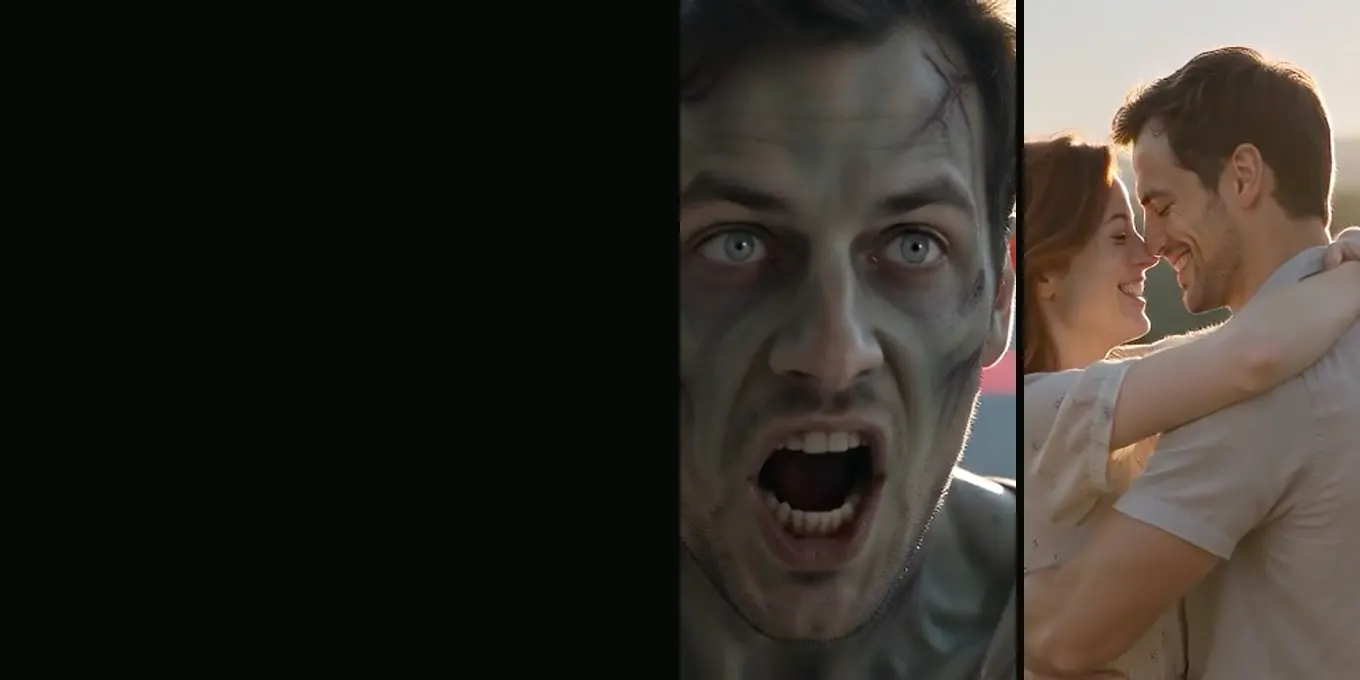
ACABADO
Edita el vídeo zombie en CapCut
- Un texto
- El sonido de la tendencia
- Un salto más lento
Antes de abrir el editor
- Descarga el MP4 desde Mis videos al móvil.
- Renderiza en el formato en que vas a publicar: 9:16 para TikTok y Reels, 16:9 para YouTube. Recortar después un 16:9 a 9:16 deja fuera a las dos personas de los lados.
- Guarda el archivo original. Exporta una copia nueva desde el editor.
Un repaso de cinco minutos
- Proyecto nuevo, importa el MP4.
- Añade una línea de texto en los 2 primeros segundos, encima o debajo de las caras, no sobre ellas.
- Opcional: añade música. Baja el sonido original solo después del corte de los 9 segundos si quieres conservar el gruñido y el golpe del arma.
- Opcional: ralentiza el salto. Divide el clip hacia los 7 y los 9 segundos y ralentiza esa parte a un 70 por ciento.
- Exporta a la misma resolución del render (720p o 1080p) y a 30 fps o la frecuencia original.
Añadir la canción de la tendencia
La canción que se usa con la tendencia zombie es música con licencia. No está en nuestro archivo, y añadirla en un editor no siempre te da derecho a publicarla. Lo más seguro es añadir el sonido dentro de TikTok o Instagram al publicar, desde su propia biblioteca, donde tiene licencia para esa plataforma.
Ediciones habituales y cómo hacerlas
| Quieres | Haz esto |
|---|---|
| Un texto en pantalla | Herramienta de texto, 2 primeros segundos, lejos de las caras |
| Un salto más lento | Divide hacia los 7 s y los 9 s, ralentiza la parte central |
| Silencio antes del corte | Baja el audio desde los 8 s y súbelo de nuevo a los 9 s |
| Un recuerdo más largo | Congela o ralentiza los 2 últimos segundos |
| Terminar antes del primer plano frente con frente | Corta a los 12 s (para versiones familiares) |
Preguntas frecuentes
- ¿Editar baja la calidad?
- Solo si exportas a menor resolución. Exporta a la misma resolución del render.
- ¿Puedo añadir texto en el generador de AI Halloween?
- No. La película no lleva texto en pantalla; añádelo en un editor o en la app con la que publicas.
- ¿Hay una plantilla de CapCut en vez de esto?
- Las versiones de plantilla usan clips que ya tienes. Nuestro generador hace los clips por ti, así que el editor solo hace falta para los retoques finales.
Sigue leyendo
- 01Textos y sonidos para el vídeo zombie en TikTok y ReelsFrases según el tono, cómo suena ya la película y cómo añadir música y la etiqueta de IA al publicar.
- 02Cómo funciona el corte del salto zombie (y cómo editarlo)El corte a los 9 segundos que convierte el salto del zombie en un abrazo, y cómo montarlo en un editor.
- 03Cómo hacer un vídeo zombie con IA, paso a pasoCada paso del generador en orden, de las dos fotos al MP4 descargado, con lo que cambia cada elección.
AI Halloween es un proyecto independiente, sin relación con TikTok ni con ningún estudio de cine o televisión. Los clips de otros creadores siguen siendo suyos.